
Overstappen van Outlook voor Mac naar Outlook voor Windows lijkt een fluitje van een cent, totdat je je mailbox probeert over te zetten en beseft dat de twee apps niet eens hetzelfde bestandsformaat ondersteunen.
Outlook voor Mac slaat alles op in OLM-bestanden. Outlook voor Windows verwacht PST-bestanden. Deze discrepantie maakt van wat een simpele kopieer- en plakactie zou moeten zijn een echt migratieprobleem zodra je te maken krijgt met jarenlange e-mails, bijlagen, contactpersonen, agenda's, taken en notities.
Ja, je kunt een OLM-bestand exporteren vanuit Outlook voor Mac. Maar het bestand hebben is niet hetzelfde als het kunnen gebruiken. Windows Outlook accepteert het bestand pas nadat het is geconverteerd, en dat is precies waar Stellar Converter for OLM op inspeelt.
Wat ik interessanter vond dan de conversie zelf, is dat Stellar je eigenlijk twee aparte manieren biedt om dit te doen: een browsergebaseerde OLM naar PST-converter en de volledige desktopapplicatie Stellar Converter for OLM. Hetzelfde onderliggende probleem, twee heel verschillende benaderingen, en na beide te hebben getest, denk ik niet dat de ene simpelweg "beter" is dan de andere. Ze zijn ontworpen voor verschillende taken.
Het korte antwoord
Als je een OLM-bestand hebt en daar snel een PST-bestand van nodig hebt, gebruik dan de online converter . Uploaden, wachten, downloaden, geen installatie nodig.
Als je een grote mailbox beheert, specifieke mappen wilt selecteren, de gegevens wilt bekijken voordat je een conversie uitvoert, of een complete Mac-mailbox naar Windows wilt overzetten, kies dan voor de desktop-app . Die geeft je veel meer controle over wat er daadwerkelijk wordt geconverteerd.
Dat onderscheid is belangrijker dan je misschien zou denken. Een enkel klein OLM-bestand hoeft niet de volledige desktopervaring te bieden. Een zakelijke mailbox die meerdere jaren wordt beheerd, moet waarschijnlijk niet zomaar blindelings worden geüpload en gedownload.
Korte samenvatting: Wat is een OLM-bestand eigenlijk?
Voordat we de twee versies vergelijken, is het goed om duidelijk te maken wat we precies aan het converteren zijn.
Een OLM-bestand is het eigen archiefformaat voor mailboxen van Outlook voor Mac. Wanneer u vanuit Outlook voor Mac exporteert, kan dat bestand de volgende onderdelen bevatten:
- Emails
- Bijlages
- Contacten
- Kalenders
- Taken
- Notes
- Mailmappen
Het probleem is dat Windows Outlook OLM helemaal niet herkent, maar in plaats daarvan met PST-bestanden werkt. De realistische migratieroute ziet er dus als volgt uit:
Outlook voor Mac → OLM-export → OLM-naar-PST-conversie → Outlook voor Windows
Die tussenstap is precies waarvoor de twee producten van Stellar zijn ontwikkeld.
Twee producten, twee totaal verschillende workflows.
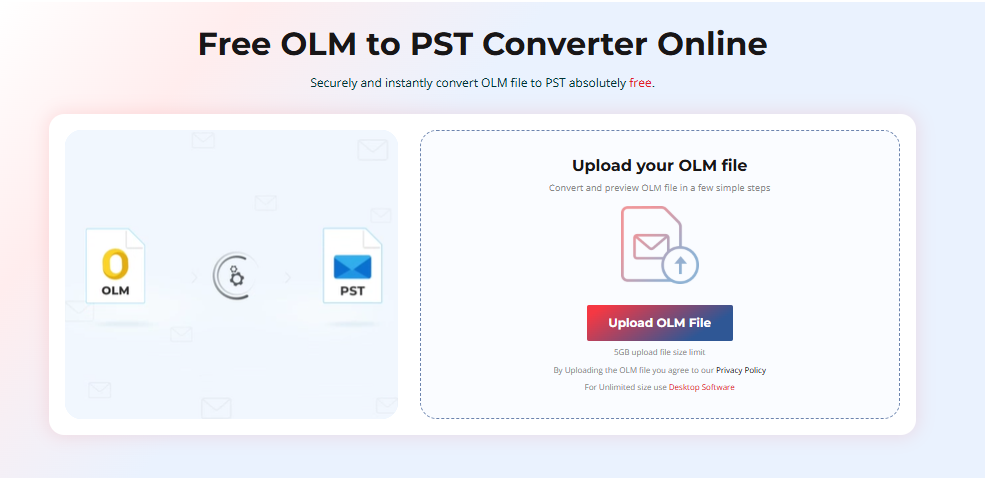
De online OLM naar PST-converter werkt volledig in uw browser. U uploadt het OLM-bestand, de service verwerkt het aan de serverzijde en u downloadt een kant-en-klaar PST-bestand. Geen installatie, geen configuratie, geen leercurve.
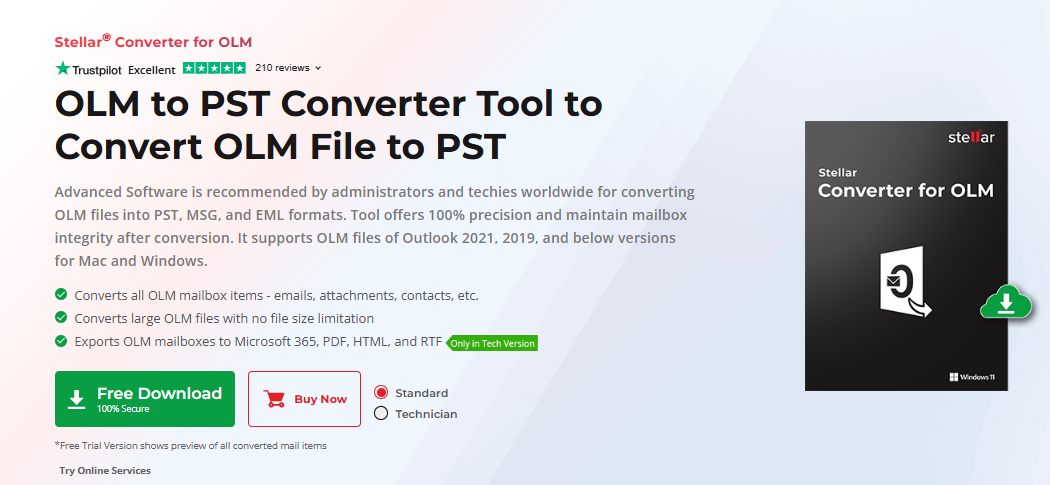
Stellar Converter for OLM (desktop) is de volledige applicatie. Het scant uw mailbox, laat u een voorbeeld zien van de inhoud voordat u iets exporteert en geeft u de mogelijkheid om specifieke mappen te selecteren in plaats van het hele archief te converteren.
Als het eenmaal om een simpele, eenmalige ombouw gaat, begint dat verschil er echt toe te doen.
De online converter testen
Het aantrekkelijke aspect is direct duidelijk zodra je het opent: er hoeft niets geïnstalleerd te worden.
Als iemand je een oud OLM-bestand geeft en je hoeft het maar één keer te converteren, scheelt dat al een hoop gedoe. Geen installatieprogramma, geen configuratieschermen, geen nieuwe interface om te leren kennen.
De workflow is zo eenvoudig mogelijk:
1. Open de online converter in uw browser.
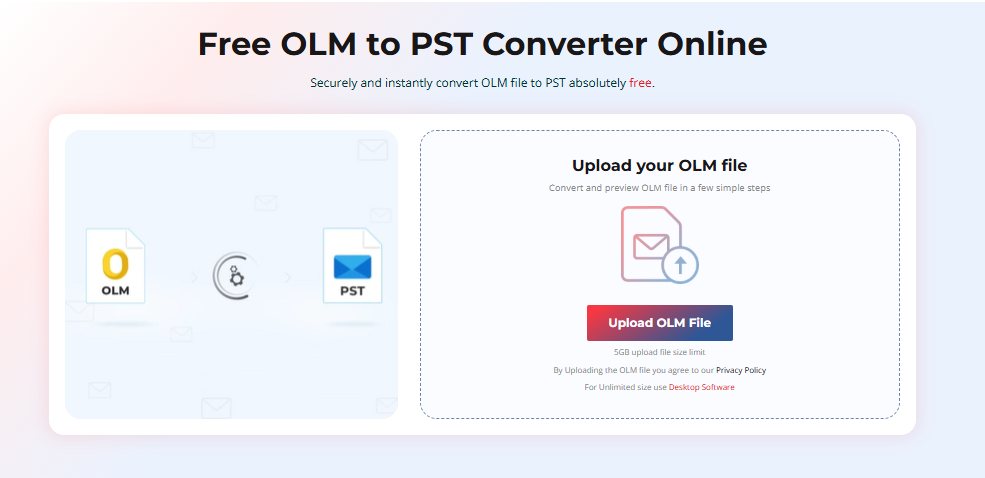
2. Upload het OLM-bestand dat u wilt converteren.
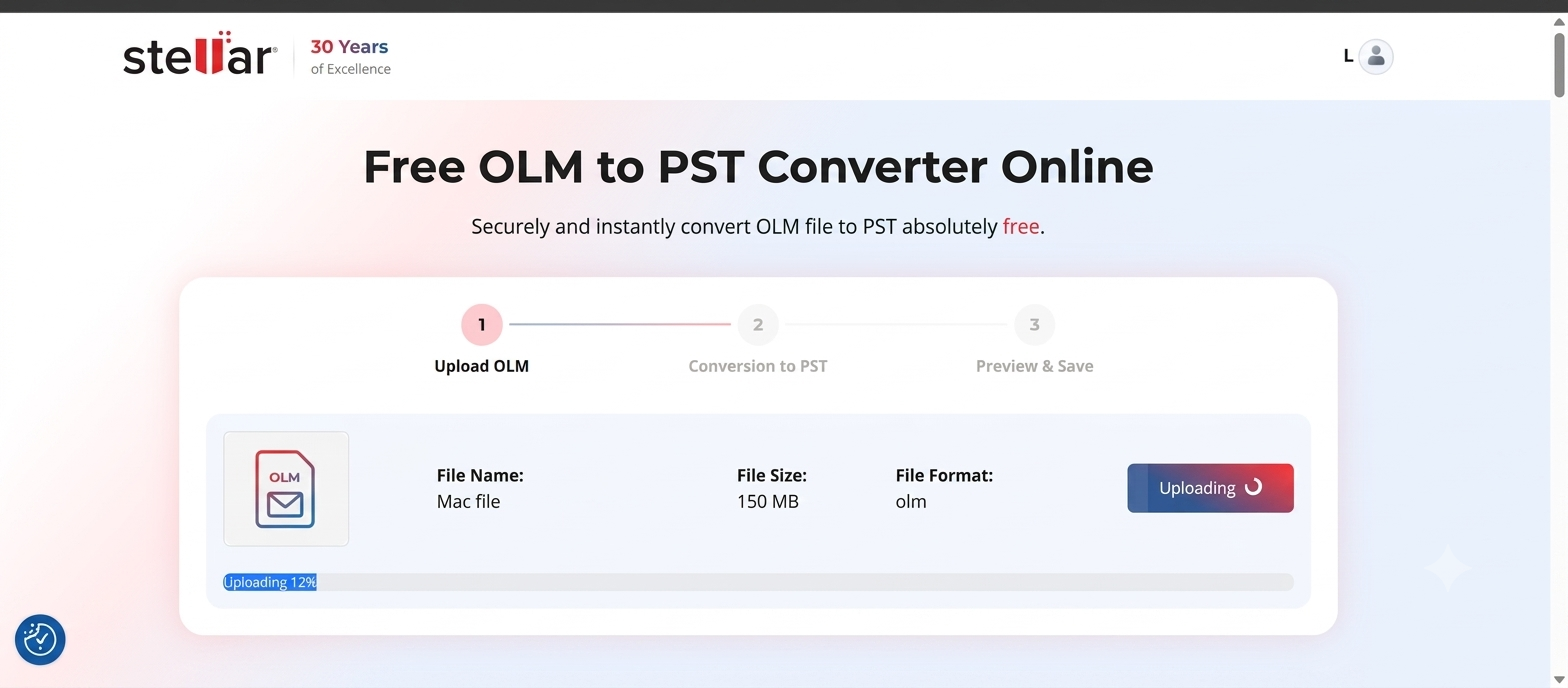
3. Laat de service de mailbox verwerken.
4. Download het resulterende PST-bestand en importeer het in Outlook voor Windows.
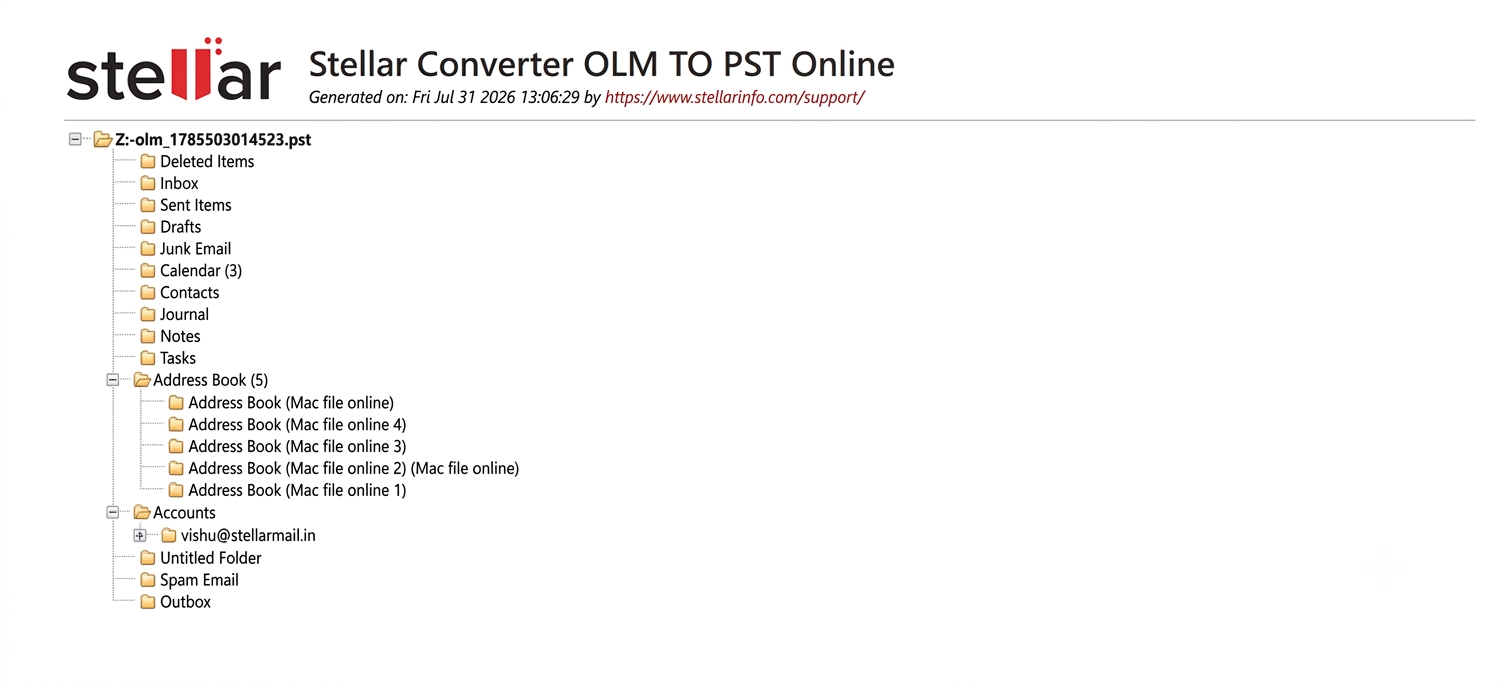
Dat is precies de bedoeling van deze versie: instappen, een PST-kaart kopen, en weer weg.
Waar het wél zinvol is:
- Je hebt maar één OLM-bestand. Het installeren van een complete desktopapplicatie voor de conversie van één enkele mailbox is overbodig.
- Je zit achter een geleende of vergrendelde computer. Als je geen software kunt installeren op de computer die voor je ligt, omzeilt de browsergebaseerde service dat probleem volledig.
- Je wilt geen nieuwe interface leren kennen. Sommige mensen willen gewoon OLM erin, PST eruit, zonder te scannen, zonder mappen te hoeven selecteren, zonder beslissingen te hoeven nemen.
Maar er is wel een belangrijke afweging. Uw OLM-bestand kan jarenlange privéberichten, klantcommunicatie, contactgegevens en agenda-items bevatten. Het uploaden van al die gegevens naar een online service is een heel ander verhaal op het gebied van privacy dan het lokaal verwerken ervan op uw eigen computer. Als u te maken hebt met gereguleerde of gevoelige bedrijfsgegevens, is het de moeite waard om hier even bij stil te staan, en dat is precies waar de desktopversie een voorsprong heeft.
De desktop-app testen
De desktopversie volgt de meer traditionele route: installeer het programma, wijs het naar je OLM-bestand en voer de conversie lokaal uit in plaats van iets naar een server te sturen.
Wat me vooral opviel, is de scan-en-voorbeeldfunctie. Je converteert niet zomaar wat, je kunt eerst in de mailbox kijken en beslissen wat de moeite waard is om te exporteren.
Zo verloopt het proces:
1. Start de app en selecteer het OLM-bestand dat u wilt verwerken.
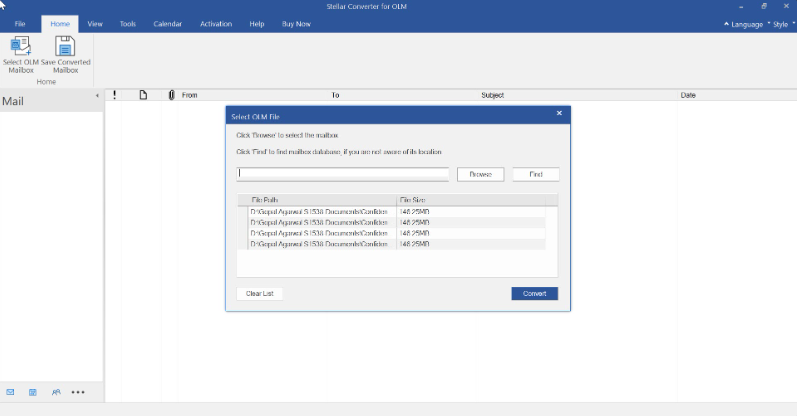
2. Scan het bestand. De app leest de mailbox door en brengt de inhoud in kaart.
3. Bekijk alles eerst. Blader door de mapstructuur en zie wat er precies in zit voordat je ergens mee aan de slag gaat.
4. Kies wat u nodig hebt. In plaats van het hele archief te exporteren, kunt u afzonderlijke mappen selecteren, bijvoorbeeld alleen de inbox-e-mails vanaf 2019 in plaats van een volledig decennium aan geschiedenis.
5. Stel PST in als uitvoerformaat.
6. Sla het geconverteerde bestand op de gewenste locatie op, zodat u het direct in Outlook voor Windows kunt importeren.
Waarom de preview belangrijker is dan het lijkt
Een tool die alleen maar zegt "conversie voltooid" vertelt je eigenlijk niet veel. Zijn alle mappen wel geconverteerd? Staat de mailbox die je verwachtte er wel echt tussen? Wilde je überhaupt wel alles converteren?
Door de mailbox te kunnen bekijken voordat je gaat exporteren, voorkom je dat je in de problemen komt, vooral bij oudere archieven. Die bevatten vaak veel meer dan je je herinnert: e-mails van jaren, verzonden items, bijlagen, contactpersonen, agenda-items, verwijderde items en alle mappen die je in de loop der tijd hebt aangemaakt. Door de structuur vooraf te zien, krijg je een veel beter beeld van wat je daadwerkelijk migreert.
Selectieve conversie is het echte voordeel van de desktop-app.
Dit is het kenmerk dat een "snelle conversietool" onderscheidt van iets dat is ontworpen voor serieuze migraties.
Je hebt niet altijd de hele mailbox nodig. Als je overstapt van een Mac van je werk en je OLM-bestand vijftien jaar aan e-mailgeschiedenis bevat, is de kans groot dat je alleen de laatste vijf jaar nodig hebt. Met selectieve conversie kun je precies kiezen wat je wilt overzetten in plaats van alles te exporteren en het later te sorteren. Dit zorgt er ook voor dat het resulterende PST-bestand kleiner en beter beheersbaar blijft.
Welke gegevens worden daadwerkelijk geconverteerd?
Afhankelijk van de inhoud van uw OLM-bronbestand kan de desktoptool het volgende overnemen:
- Emailsinclusief berichtstructuur en bijlagen
- Bijlages, gekoppeld gehouden aan de juiste berichten, niet verweesd
- Contactenuw volledige adresboek
- Kalendersafspraken en evenementen
- Taken
- Notes
Dit is niet zomaar een e-mailconverter; het is bedoeld om de volledige mailboxstructuur te migreren, niet alleen de berichten.
De mapstructuur blijft na de verhuizing intact.
Stel je voor dat je je nieuwe PST-bestand opent en ontdekt dat elke e-mail in één grote, ongesorteerde map staat. Technisch gezien is het bestand geconverteerd, maar praktisch nutteloos.
Mensen bouwen echte workflows op rond mappen: Klanten, Projecten, Financiën, Persoonlijk, Archief, submappen per jaar, noem maar op. De desktopconverter behoudt die oorspronkelijke hiërarchie tijdens de conversie, een klein detail dat een groot verschil maakt wanneer je daarna daadwerkelijk in de geconverteerde mailbox wilt werken.
Grote mailboxen: waar de desktopversie zijn nut bewijst
Een klein OLM-systeem met een paar honderd berichten levert in beide gevallen geen problemen op. Een archief van meerdere gigabytes met jarenlange bijlagen is echter een heel ander verhaal. Dan spelen verwerkingstijd, beschikbaar RAM-geheugen, vrije schijfruimte, het aantal items en de omvang van de bijlagen een belangrijke rol.
De desktop-app is ontwikkeld met die schaal in gedachten en biedt meer inzicht in wat er tijdens de conversie gebeurt. Voor elke serieuze bedrijfsmigratie is dat inzicht van onschatbare waarde.
Online versus desktop: een snelle vergelijking
| Wat voor jou belangrijk is | Online Converter | Desktop-app |
|---|---|---|
| Geen installatie | Ja | Nee |
| Browsergebaseerd | Ja | Nee |
| Basis OLM naar PST | Ja | Ja |
| Voorbeeld van de inhoud van de mailbox | Beperkt | Ja |
| Selecteer specifieke mappen/items | Beperkt | Ja |
| Kan grote brievenbussen goed verwerken. | Geschikter voor kleinere klussen. | Ja |
| Fijnkorrelige controle | Basic | Uitgebreid |
| Lokaal verwerkt | Nee | Ja |
| Geschikt voor een eenmalige ombouw | Ja | Ja |
| Geschikt voor een volledige bedrijfsverhuizing. | Beperkt | Ja |
Online wint qua gebruiksgemak. Desktop wint qua controle. Dat vat de hele vergelijking in één zin samen.
Voor bedrijven zou ik zonder twijfel voor een desktopcomputer kiezen.
Een professionele mailboxmigratie brengt meer met zich mee dat beschermd moet worden: mapstructuren, correspondentie met klanten, bijlagen, contactpersonen, agenda-afspraken, taken en notities. Vaak wilt u de mailbox controleren en zorgvuldig mappen selecteren in plaats van alles lukraak te converteren. De browserversie is handig, maar biedt IT-teams en technisch onderlegde gebruikers niet de mate van controle die een dergelijke migratie verdient.
Voor persoonlijk gebruik, begin online.
Als je een tijdje geleden bent overgestapt van een MacBook naar een Windows-pc en nog een oud OLM-bestand ergens op een schijf hebt staan, hoef je geen ingewikkelde workflow te volgen. Open de online service, upload het bestand, converteer het, download het PST-bestand en klaar.
Als de mailbox groter blijkt te zijn dan verwacht, of als je besluit dat je de geconverteerde bestanden wilt inspecteren en eruit wilt pikken, dan is dat het moment om over te stappen naar de desktop-app.
Over prijzen
Stellar hanteert aparte prijzen voor de online en desktopversie van hun producten. Omdat prijzen en aanbiedingen in de loop der tijd kunnen veranderen, raad ik aan om de actuele productpagina's te raadplegen in plaats van af te gaan op cijfers uit één enkele recensie, waaronder deze.
- Prijzen voor online OLM naar PST-converter
- Prijsopgave van Stellar Converter voor OLM (desktop)
De nuttigere vraag is niet welke goedkoper is, maar of uw migratie daadwerkelijk de extra controle nodig heeft die de desktop-app biedt. Voor een snelle conversie met een laag risico is gemak doorslaggevend. Voor een zakelijke migratie is de mogelijkheid om gegevens te bekijken en selectief te converteren meestal de extra kosten waard.
Wat ik leuk vond
Stellar probeert niet elke OLM-migratie door dezelfde workflow te persen, en dat is de juiste keuze. Een conversie van één bestand en een migratie van een bedrijfsomgeving die meerdere jaren omvat, zijn immers niet hetzelfde. De aanpak van de desktop-app, waarbij eerst een voorbeeld wordt getoond, voorkomt vervelende verrassingen achteraf. Bovendien is het behoud van de oorspronkelijke mapstructuur in de praktijk belangrijker dan het op papier lijkt. De algehele workflow – scannen, voorbeeld bekijken, selecteren, converteren – is bovendien gemakkelijk te volgen en vereist weinig giswerk.
Waar ik graag verbetering zou willen zien
Het grootste probleem is het gebrek aan duidelijke richtlijnen: iemand die zoekt naar "OLM naar PST-converter" weet waarschijnlijk niet van tevoren welk van de twee producten hij of zij nodig heeft. Een eenvoudige beslissingsgids zou al een groot verschil maken, bijvoorbeeld:
- Klein bestand, snel gedaan → Online
- Grote mailbox, selectieve conversie nodig → Desktop
- Zakelijke migratie → Desktop
- Software installeren lukt niet of wil niet → Online
Ik zou ook graag duidelijkere gepubliceerde details zien over de maximale uploadgrootte voor de online service, de verwachte verwerkingstijden voor grote bestanden en de privacy-/beveiligingsafhandeling voor mailboxen met gevoelige professionele gegevens. Dat laatste punt is vooral belangrijk als het gaat om jarenlange correspondentie met klanten die op de server van iemand anders staat.
Tot slot
Als je mailboxgegevens van Outlook voor Mac naar Outlook voor Windows overzet, is een OLM-naar-PST-converter onvermijdelijk; de incompatibiliteit van de formaten dwingt je ertoe. Stellar biedt je slechts twee manieren om dit op te lossen.
De online converter is de handige optie: geen installatie nodig, gebruiksvriendelijk en geschikt voor één mailbox. De desktop-app is de complete oplossing: scannen, voorbeeldweergave, selectieve mappen, behoud van hiërarchie en voldoende controle voor een echte bedrijfsmigratie.
Ik zou ze niet op basis van de prijs kiezen. Mijn keuze zou afhangen van de mailbox die ik voor me heb. Een klein persoonlijk archief heeft geen volledige desktop-app nodig, en een grote zakelijke mailbox moet niet zomaar even snel worden geüpload.
Veelgestelde vragen
Kan ik OLM naar PST converteren zonder dat Outlook voor Mac is geïnstalleerd?
Ja, een converter werkt direct met het geëxporteerde OLM-bestand, dus je hoeft Outlook voor Mac niet te hebben draaien om de conversie uit te voeren.
Wat is nu precies het verschil tussen OLM en PST?
OLM is het mailboxformaat van Outlook voor Mac; PST is het formaat dat Outlook voor Windows gebruikt. Omdat ze verschillend zijn opgebouwd, is het converteren van het bestand nodig om tussen de twee platformen over te stappen.
Is er een online manier om OLM naar PST te converteren?
Ja, met de browsergebaseerde converter van Stellar kun je een OLM-bestand uploaden en een PST-bestand terugkrijgen zonder iets te hoeven installeren.
Is de desktopversie beter geschikt voor grote mailboxen?
Voor grotere of complexere migraties biedt het inderdaad scan-, preview- en selectieve conversiefuncties die de online service niet heeft.
Blijft mijn mapstructuur intact?
Ja, de desktop-app behoudt de oorspronkelijke mailboxhiërarchie tijdens de conversie.
Zijn de bijlagen inbegrepen?
Ja, bijlagen worden samen met de bijbehorende e-mails overgezet, evenals andere ondersteunde mailboxgegevens, afhankelijk van de inhoud van het bronbestand.
Kan ik alleen specifieke mappen converteren in plaats van alles?
Ja, maar alleen via de desktop-app. Daarmee kunt u afzonderlijke mappen of items selecteren in plaats van het hele archief te converteren.
Welke moet ik dan eigenlijk gebruiken?
Online is handig als je een enkel bestand snel en zonder installatie wilt converteren. Desktop is handig als je een grote mailbox hebt, de inhoud eerst wilt bekijken, selectief wilt converteren of een complexere migratie van Mac naar Windows uitvoert.